Documentation
Le back-office,
pas à pas.
Tout ce qu’il faut pour gérer la boutique au quotidien : traiter une commande, mettre à jour une paire et son stock, modifier une page, modérer un avis ou suivre une reprise Seconde Vie.
01Accès et navigation
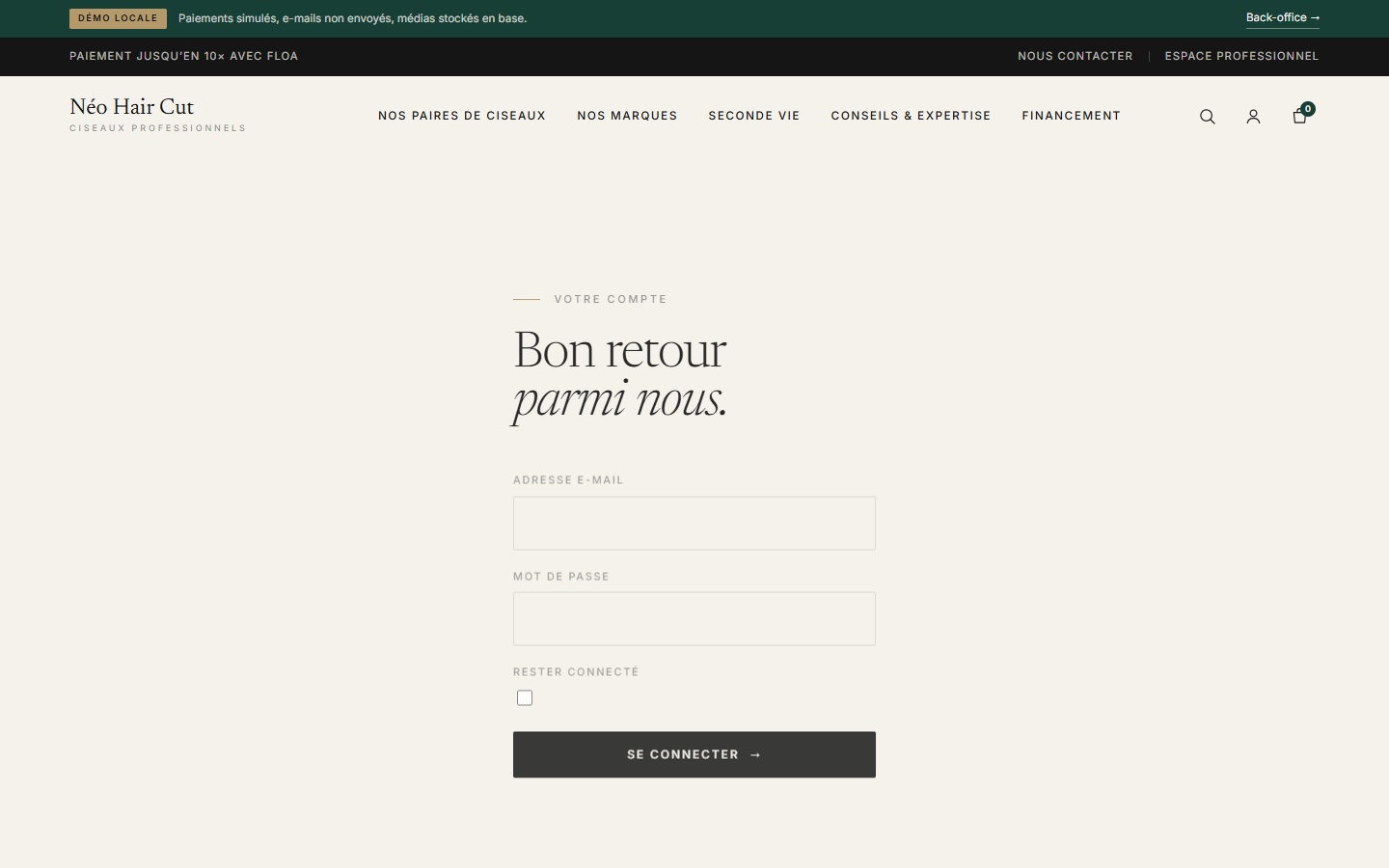
Le back-office est réservé aux comptes administrateurs. Il s’ouvre à l’adresse /admin/ du site ; sans être connecté, on est renvoyé vers la page de connexion.
- Ouvrez
https://…/admin/(ou cliquez sur l’icône compte du site puis connectez-vous). - Saisissez l’e-mail et le mot de passe du compte administrateur.
- Vous arrivez sur le tableau de bord.
La barre latérale
Toujours visible à gauche, elle regroupe les écrans par domaine. Les pastilles dorées signalent ce qui attend une action :
| Groupe | Écrans | Pastille |
|---|---|---|
| Pilotage | Tableau de bord, Commandes, Clients | Commandes payées à préparer |
| Catalogue | Paires de ciseaux, Marques, Catégories | — |
| Contenu | Pages, Médias, Avis, Seconde Vie | Avis à modérer · demandes Seconde Vie en cours |
| Démonstration | Boîte d’envoi, Réinitialiser la base | Visible seulement en mode démonstration |
En bas de la barre : l’adresse du compte connecté, Voir le site et Se déconnecter.
02Tableau de bord
La page d’accueil du back-office : l’activité du mois et ce qui demande votre attention aujourd’hui.
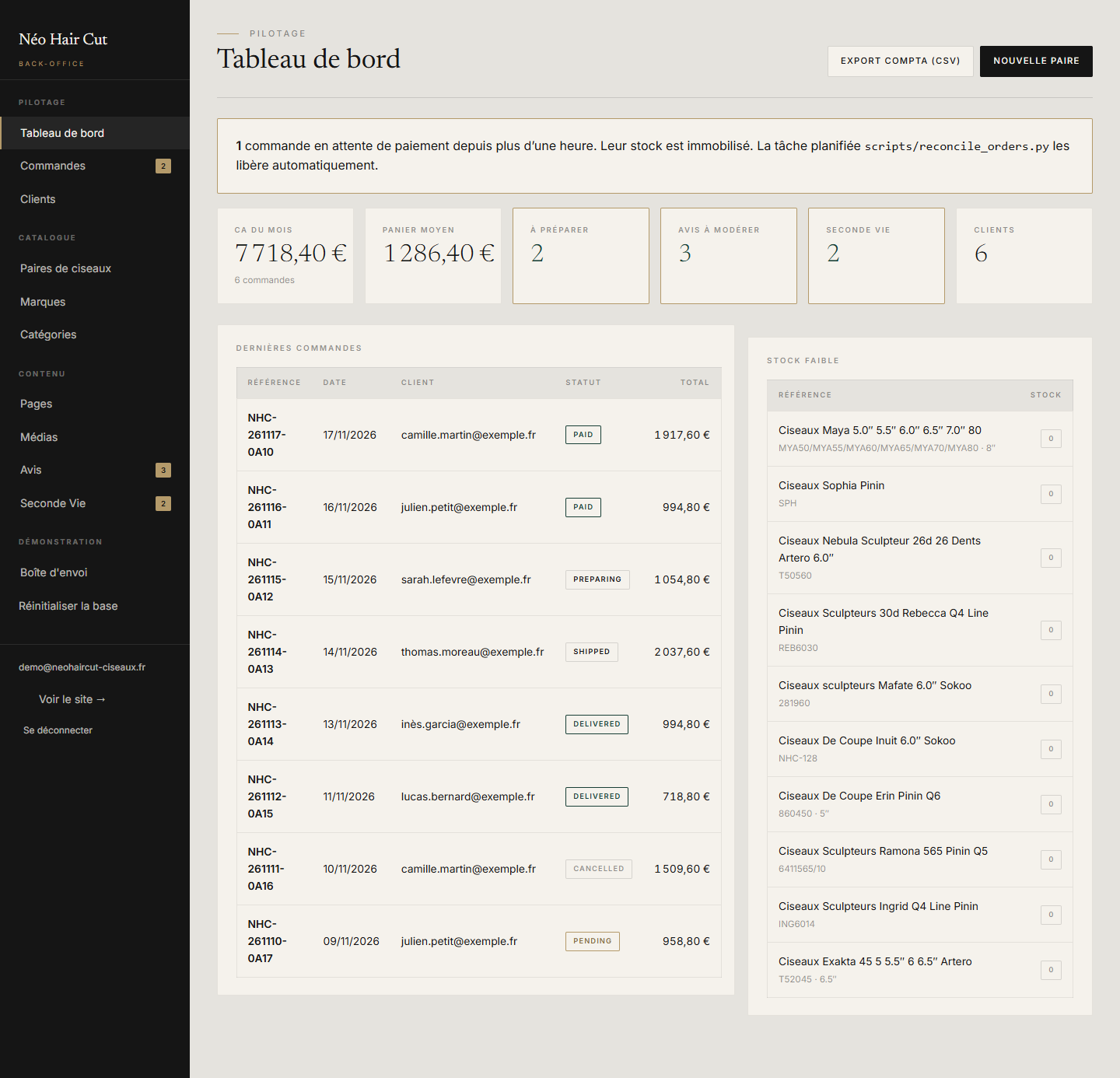
- CA du mois et panier moyen : commandes payées du mois en cours.
- À préparer, Avis à modérer, Seconde Vie : une case encadrée signale qu’il y a quelque chose à traiter ; on y accède par la barre latérale.
- Dernières commandes : cliquez sur une référence pour ouvrir son détail.
- Stock faible : les variantes à 0 ou presque. Cliquez pour ouvrir la fiche et réapprovisionner.
- Boutons du haut : Export compta (CSV) et Nouvelle paire.
« Commande en attente de paiement depuis plus d’une heure » : le client a abandonné le paiement. Le stock réservé est libéré automatiquement par la tâche planifiée ; il n’y a rien à faire.
03Commandes
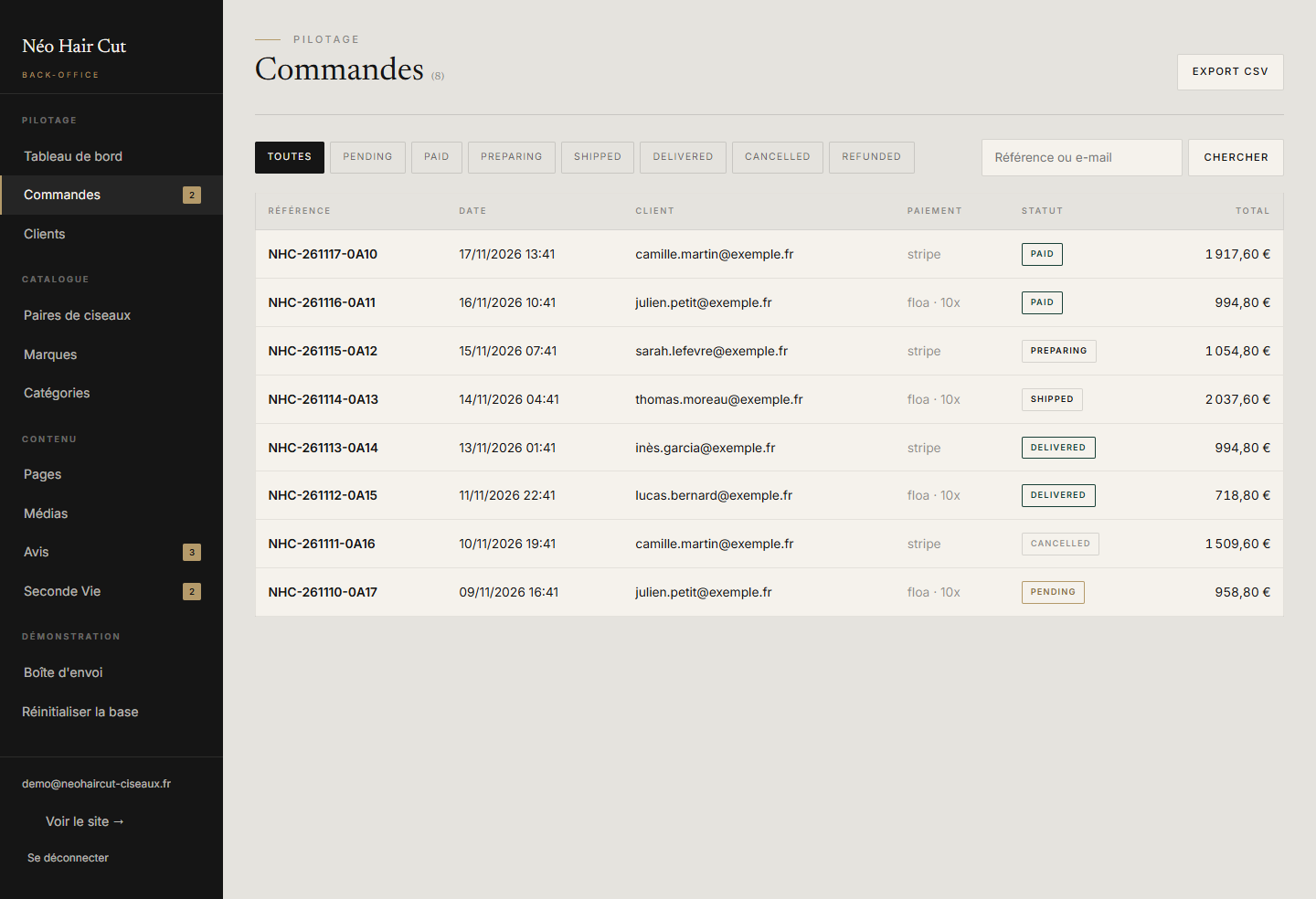
Toutes les commandes passées sur le site, de la plus récente à la plus ancienne.
Trouver une commande
- Les onglets (Toutes, Pending, Paid…) filtrent par statut.
- Le champ Référence ou e-mail retrouve une commande à partir de son numéro (
NHC-261117-0A10) ou de l’adresse du client. - La colonne Paiement indique le prestataire :
stripe(carte, comptant) oufloa · 10x(paiement en plusieurs fois).
Les statuts
| Statut | Signification | Ce qui se passe |
|---|---|---|
| pending | Créée, paiement non confirmé | Stock réservé ; libéré automatiquement si le paiement n’aboutit pas. |
| paid | Payée | Posé automatiquement par le prestataire de paiement. À préparer. |
| preparing | En préparation | Indicatif, pour l’équipe. |
| shipped | Expédiée | Envoie l’e-mail d’expédition au client, avec le numéro de suivi s’il est saisi. |
| delivered | Livrée | Indicatif. |
| cancelled | Annulée | Remet le stock en rayon automatiquement. |
| refunded | Remboursée | Indicatif : le remboursement se fait chez Stripe ou FLOA. |
Traiter une commande
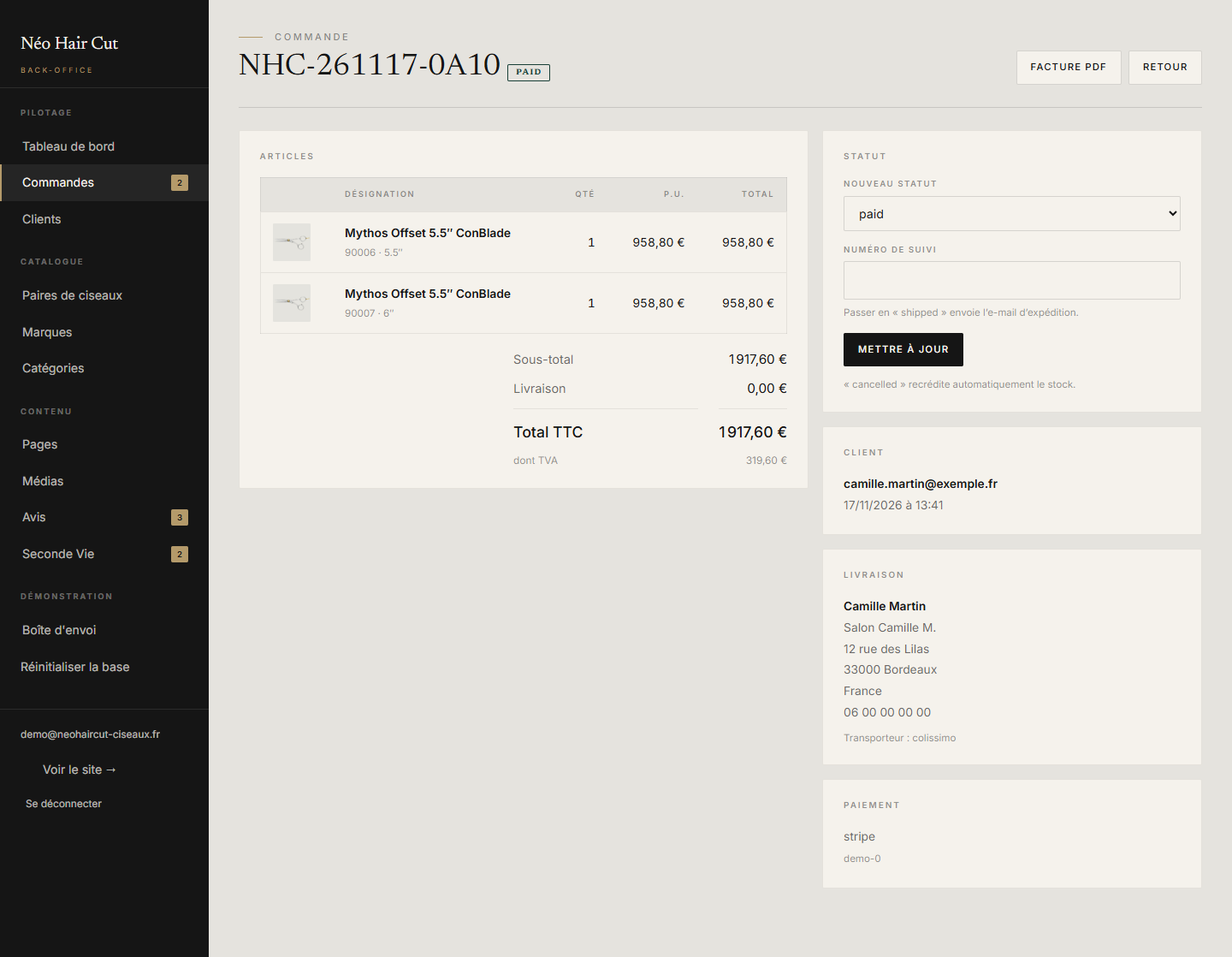
- Ouvrez la commande depuis la liste ou le tableau de bord.
- Préparez le colis à partir du bloc Articles (référence et taille sous chaque nom) et du bloc Livraison.
- Dans Statut, choisissez
shipped, collez le numéro de suivi, puis Mettre à jour : le client reçoit son e-mail. - Une fois le colis reçu, passez la commande en
delivered.
Facture PDF (en haut à droite) télécharge la facture, régénérée à chaque clic.
Export comptable
Export CSV produit un fichier lisible directement par Excel (séparateur point-virgule, virgule décimale) : référence, date, statut, e-mail, sous-total, remise, livraison, TVA, total, prestataire et plan de paiement. Depuis un onglet de statut, seules les commandes de ce statut sont exportées.
04Clients
Les comptes créés sur le site, avec leur type et leur nombre de commandes.
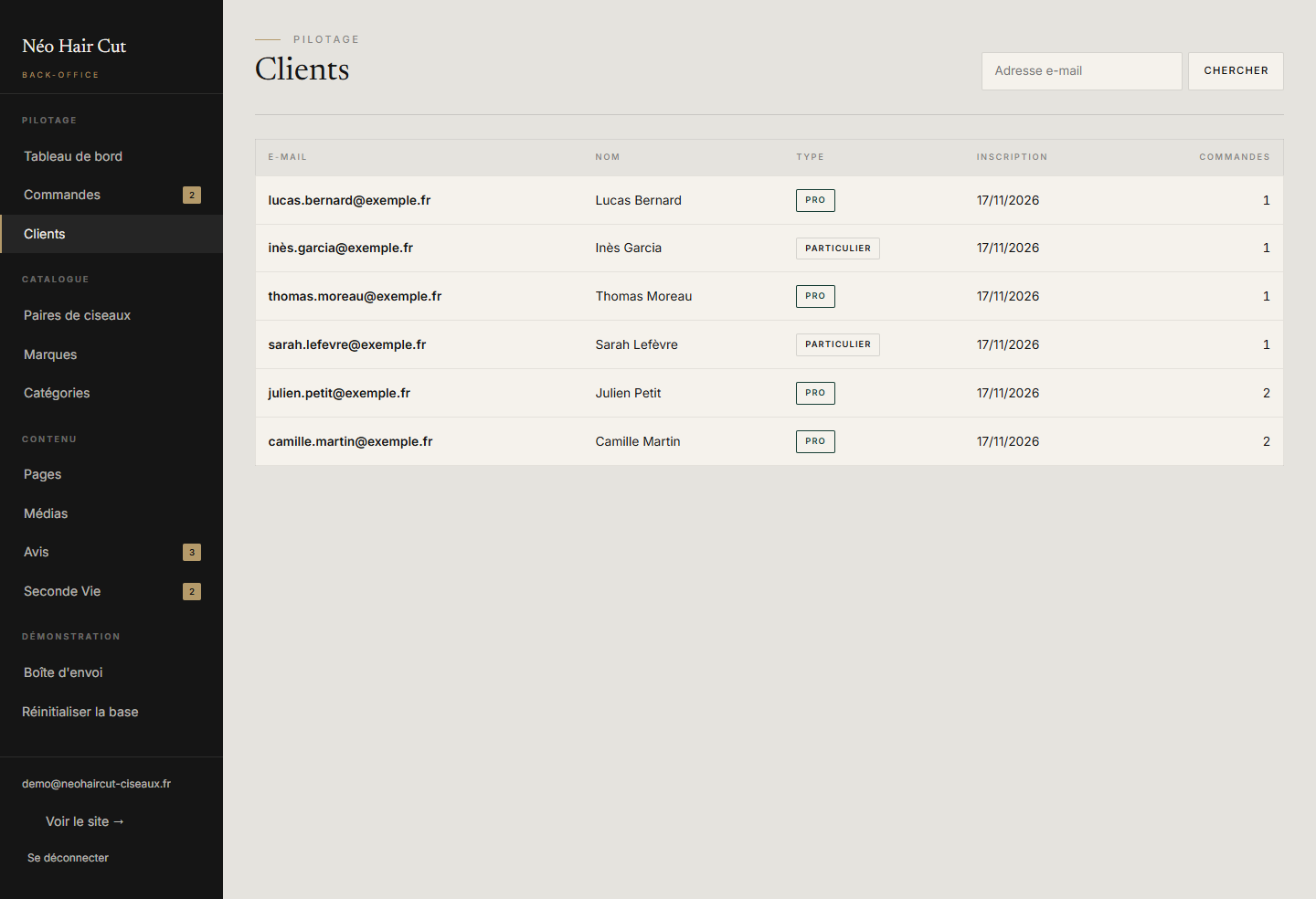
Pour retrouver les commandes d’un client, cherchez son e-mail dans l’écran Commandes.
05Paires de ciseaux
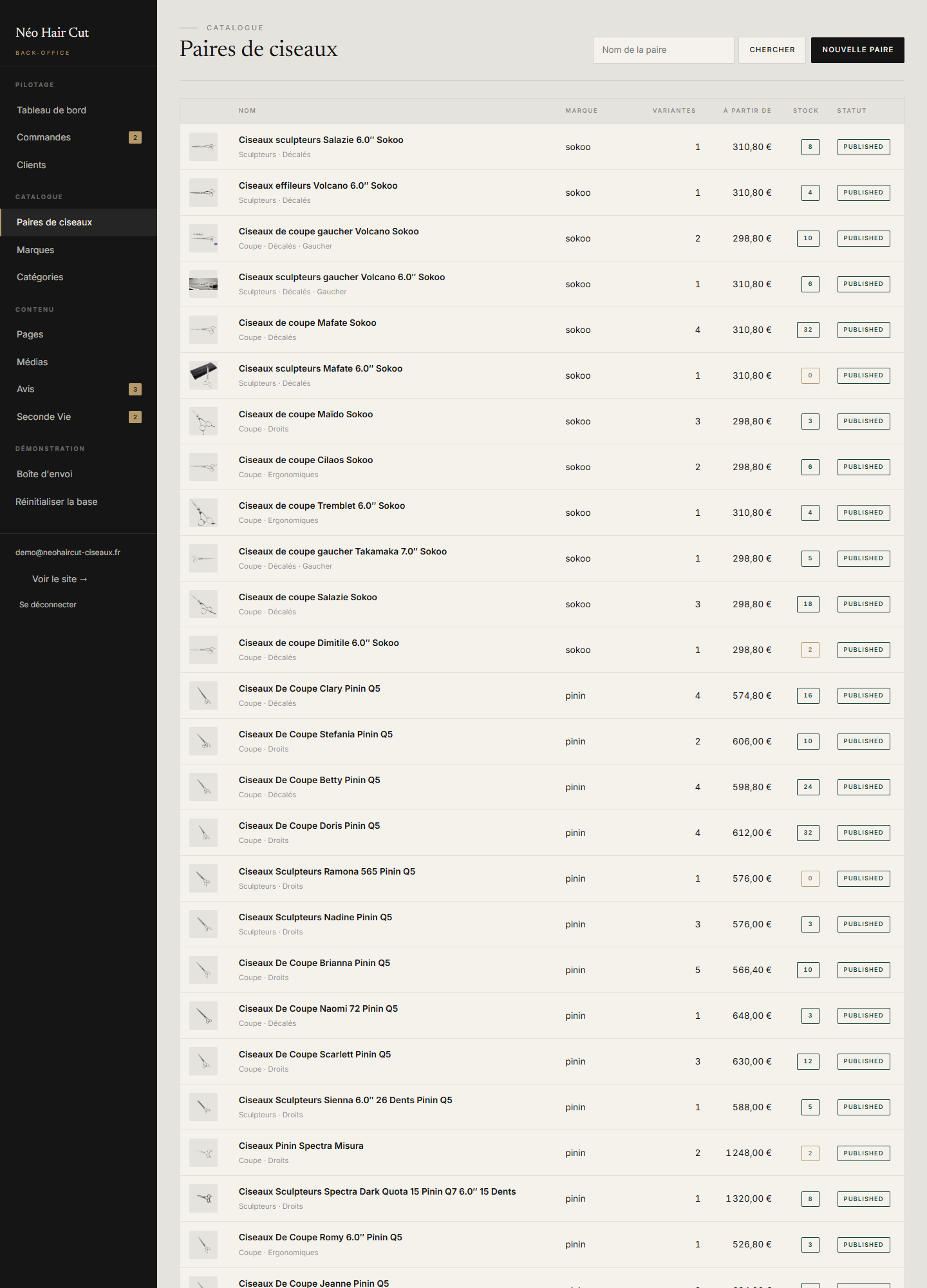
Le catalogue : une ligne par paire, avec sa marque, son nombre de variantes, son prix d’appel, son stock et son statut.
La fiche d’une paire
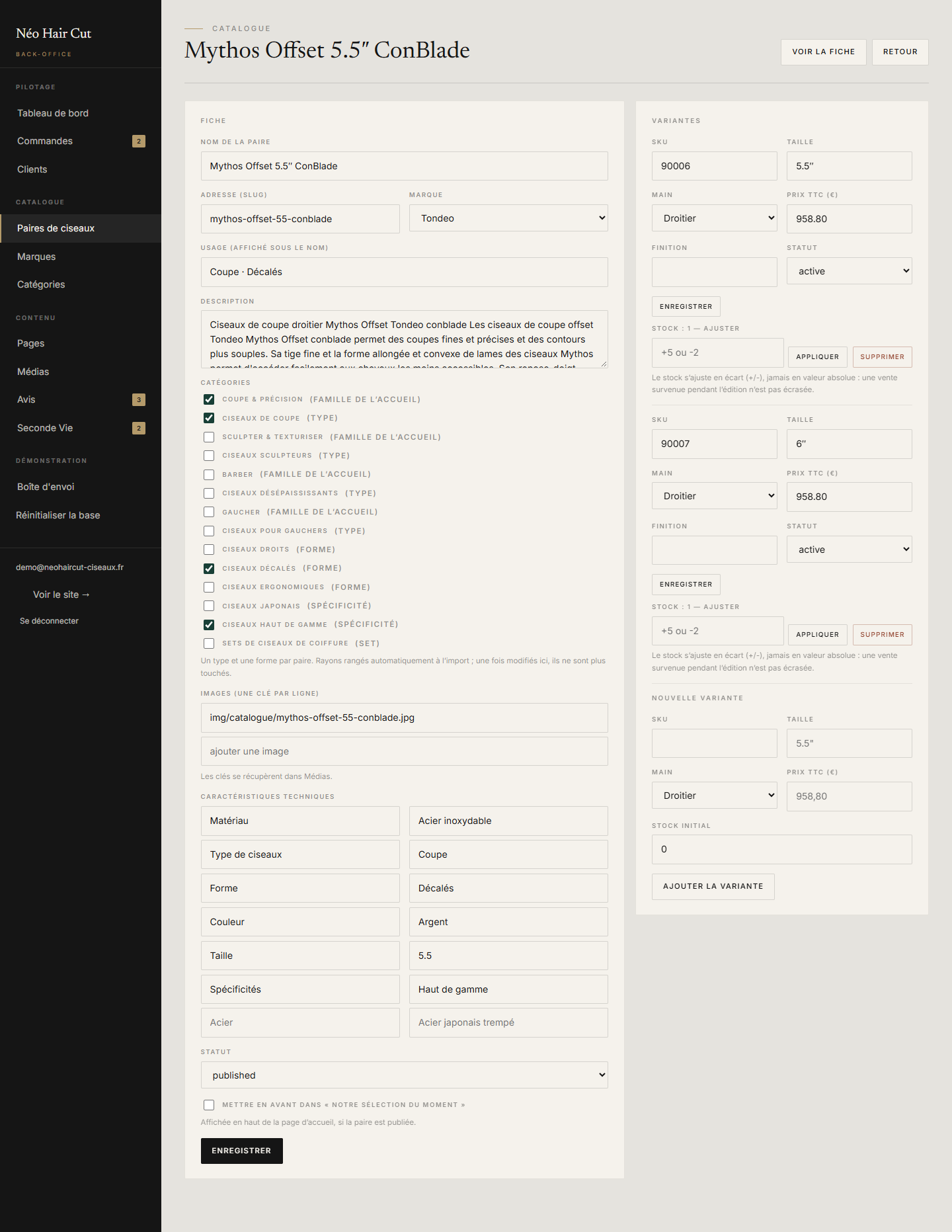
| Champ | À quoi il sert |
|---|---|
| Nom de la paire | Titre affiché sur le site. |
| Adresse (slug) | Fin de l’adresse de la fiche : /paire/mythos-offset-55-conblade. À ne changer qu’avec prudence : les liens déjà partagés ne fonctionneraient plus. |
| Marque | Rattache la paire à sa page marque. |
| Usage | Petite ligne sous le nom (ex. « Coupe · Décalés »). |
| Description | Texte d’introduction de la fiche. |
| Catégories | Les rayons où la paire apparaît (voir ci-dessous). |
| Images | Une clé d’image par ligne ; la première est la photo principale. Les clés se copient depuis Médias. |
| Caractéristiques techniques | Paires libellé / valeur affichées en bas de la fiche (matériau, type, forme, taille…). Une ligne vide permet d’en ajouter une. |
| Statut | published : visible sur le site ; draft : masquée. |
| Mettre en avant | Fait apparaître la paire dans « Notre sélection du moment » en haut de l’accueil. |
Choisir les catégories
Chaque paire porte un seul type (coupe, sculpteurs ou désépaississants) et une seule forme (droits, décalés ou ergonomiques), plus, si besoin : pour gauchers, japonais, haut de gamme, set. Les cases marquées Famille de l’accueil alimentent les cartes de la page d’accueil.
À l’import du catalogue, les paires sont rangées d’après leur nom, leur description et leur prix : nombre de dents (sous 30 : sculpteurs ; 30 et plus : désépaississants), « offset » → décalés, « crâne » ou anneau rotatif → ergonomiques, acier japonais → japonais, prix d’appel à partir de 500 € → haut de gamme. Dès que vous modifiez les catégories d’une paire ici, elle n’est plus touchée par ce rangement automatique.
Créer une paire
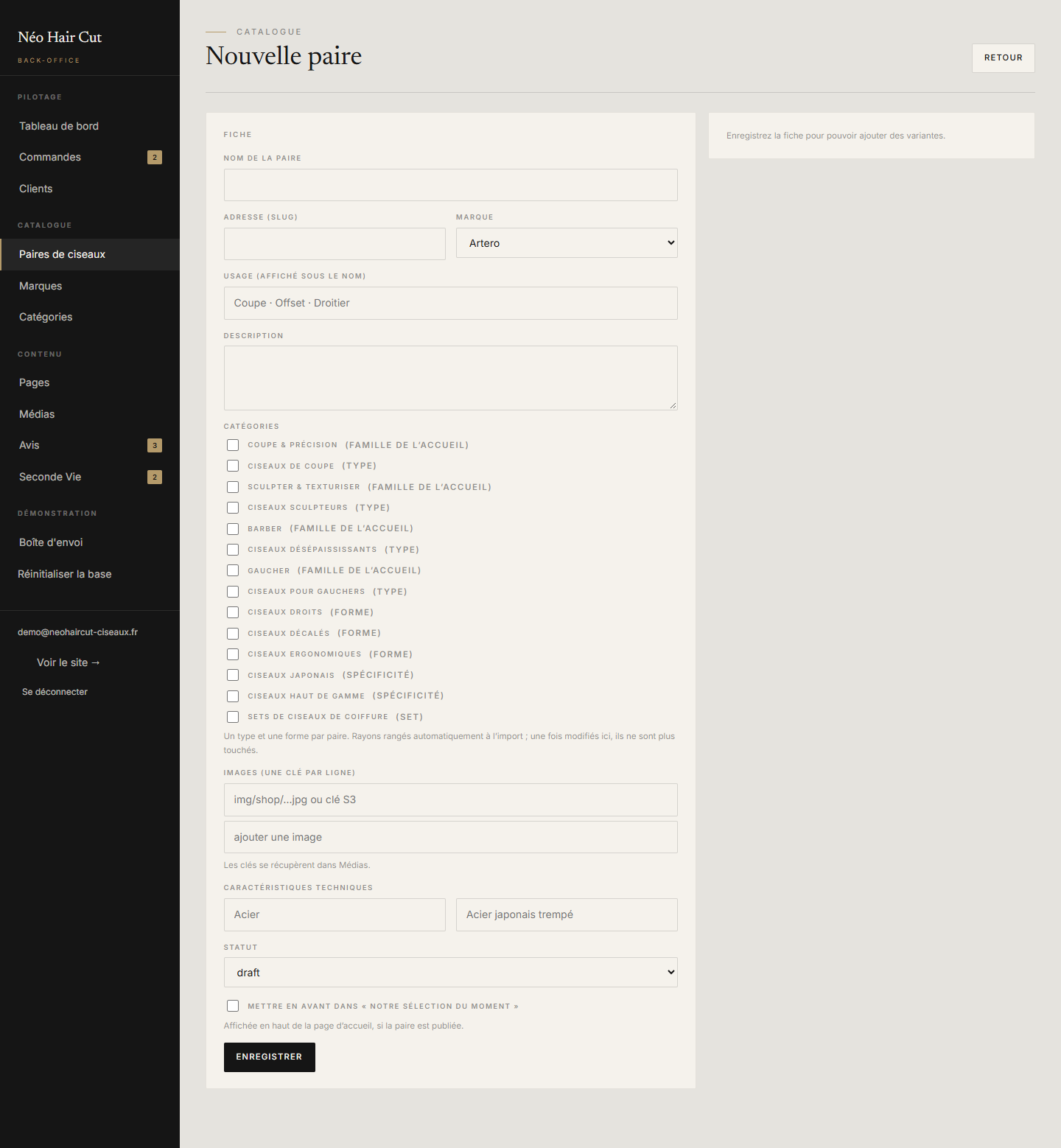
- Paires de ciseaux › Nouvelle paire (ou depuis le tableau de bord).
- Remplissez la fiche, laissez le statut en
draft, enregistrez. - Ajoutez au moins une variante (taille, prix, stock) : sans variante, la paire ne peut pas être achetée.
- Vérifiez la fiche avec Voir la fiche, puis passez le statut en
published.
06Variantes, prix et stock
Une variante = une version achetable d’une paire : une taille, une main (droitier ou gaucher), un prix et un stock.
- SKU : votre référence interne ou celle du fournisseur.
- Prix TTC en euros, avec un point ou une virgule (
958.80). - Statut :
activepour la proposer à la vente. - Enregistrer sous chaque variante valide ses champs ; Ajouter la variante en bas en crée une nouvelle avec son stock initial.
On ne saisit pas « il en reste 3 » mais « +5 » (réception) ou « −2 » (casse, prêt), puis Appliquer. Ainsi, une vente passée pendant que la fiche était ouverte n’est jamais écrasée.
Le prix affiché sur le site, la mention « ou … €/mois en 10× » et le simulateur de paiement de la fiche suivent automatiquement la taille choisie par le client.
07Marques
Les six marques de la page « Nos marques » : Artero, Pinin, Raphaël Perrier, Sokoo, Tondeo et Neo Hair Care.
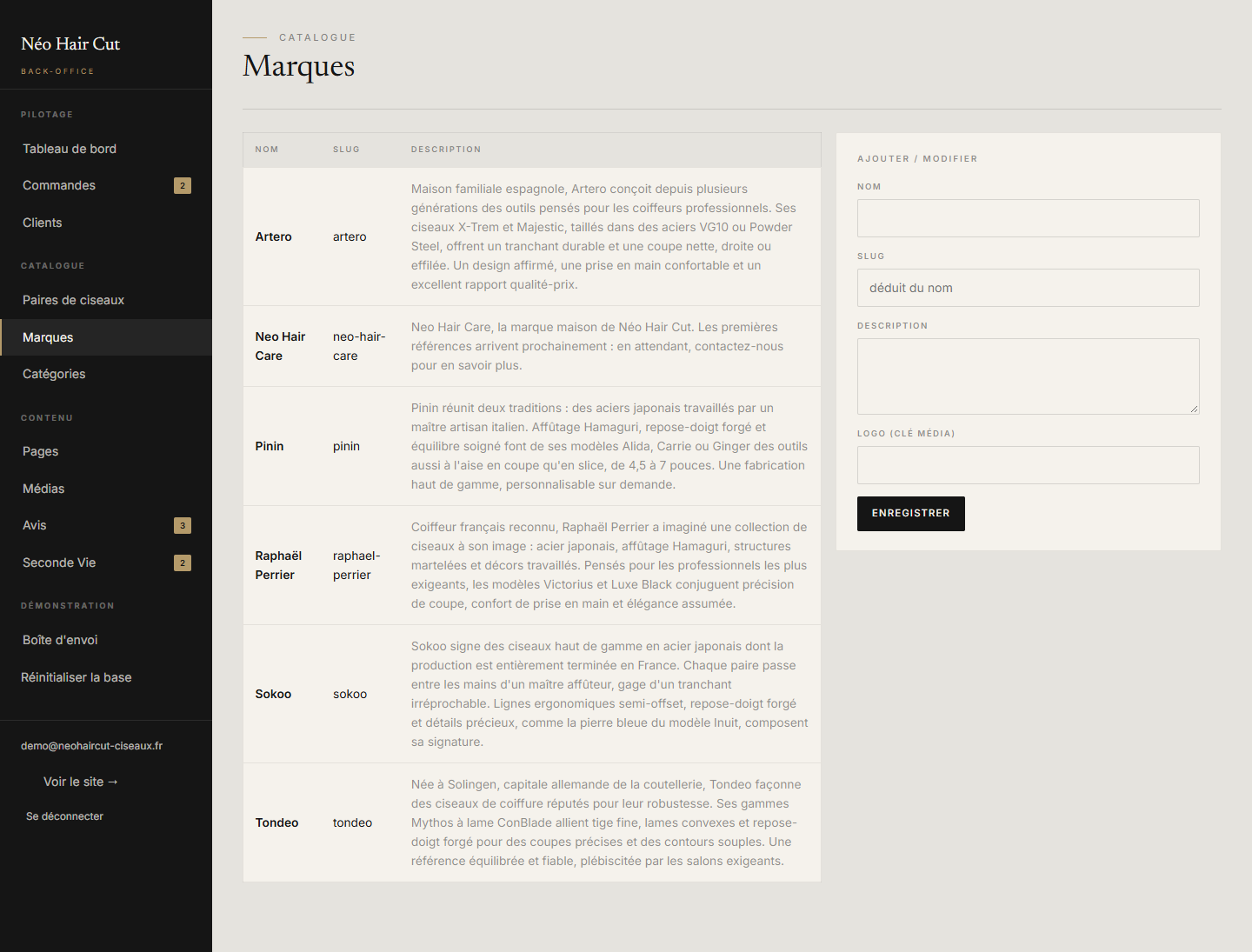
- Pour modifier une marque, saisissez son slug existant (ex.
neo-hair-care) avec le nouveau nom et la nouvelle description, puis Enregistrer. - La description (une cinquantaine de mots) s’affiche sur « Nos marques » et en tête de la page de la marque.
- Le logo est une clé d’image de la médiathèque : il remplace la photo prise dans le catalogue.
Une marque qui n’a encore aucune paire publiée (Neo Hair Care) reste affichée, en dernière position, avec la mention « Bientôt disponible » et un lien vers la page contact. Sans logo, son nom s’affiche en monogramme sur fond graphite.
08Catégories (rayons)
Les rayons du menu « Nos paires de ciseaux », des filtres du catalogue et du pied de page.
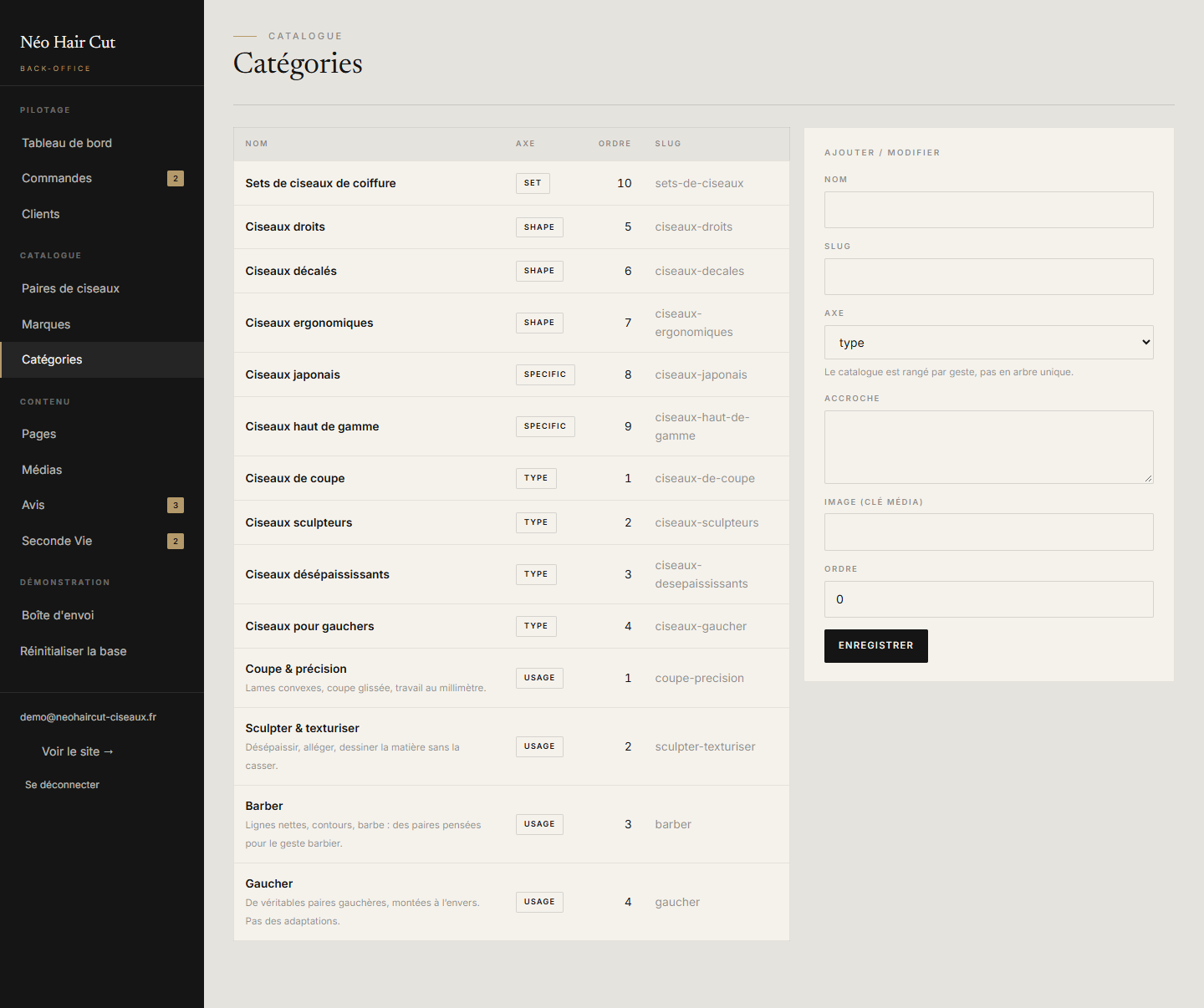
| Axe | Rayons |
|---|---|
| type | Ciseaux de coupe, sculpteurs, désépaississants, pour gauchers |
| shape | Ciseaux droits, décalés, ergonomiques |
| specific | Ciseaux japonais, haut de gamme |
| set | Sets de ciseaux de coiffure |
| usage | Familles des cartes de l’accueil (Coupe & précision, Sculpter & texturiser…) |
Le formulaire permet de renommer un rayon, de changer son ordre, son accroche et son image (clé média). Gardez le slug : c’est lui qui relie le rayon aux paires.
09Pages et éditeur de blocs
Les pages du site (accueil, Financement, Seconde Vie, Contact, CGV…) sont composées de blocs : on change les textes, les images, les liens et l’ordre, sans pouvoir casser la mise en page.
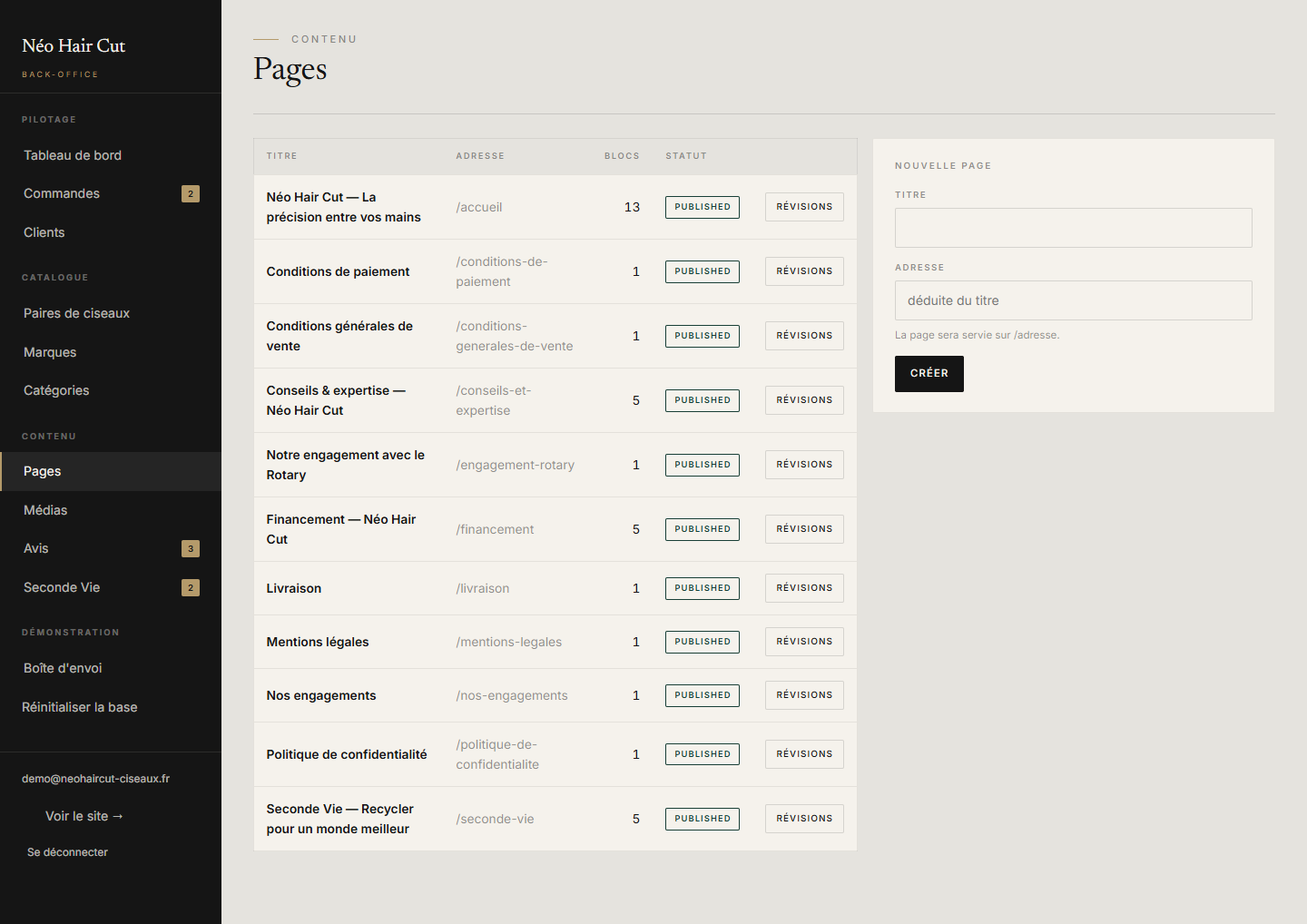
Modifier une page
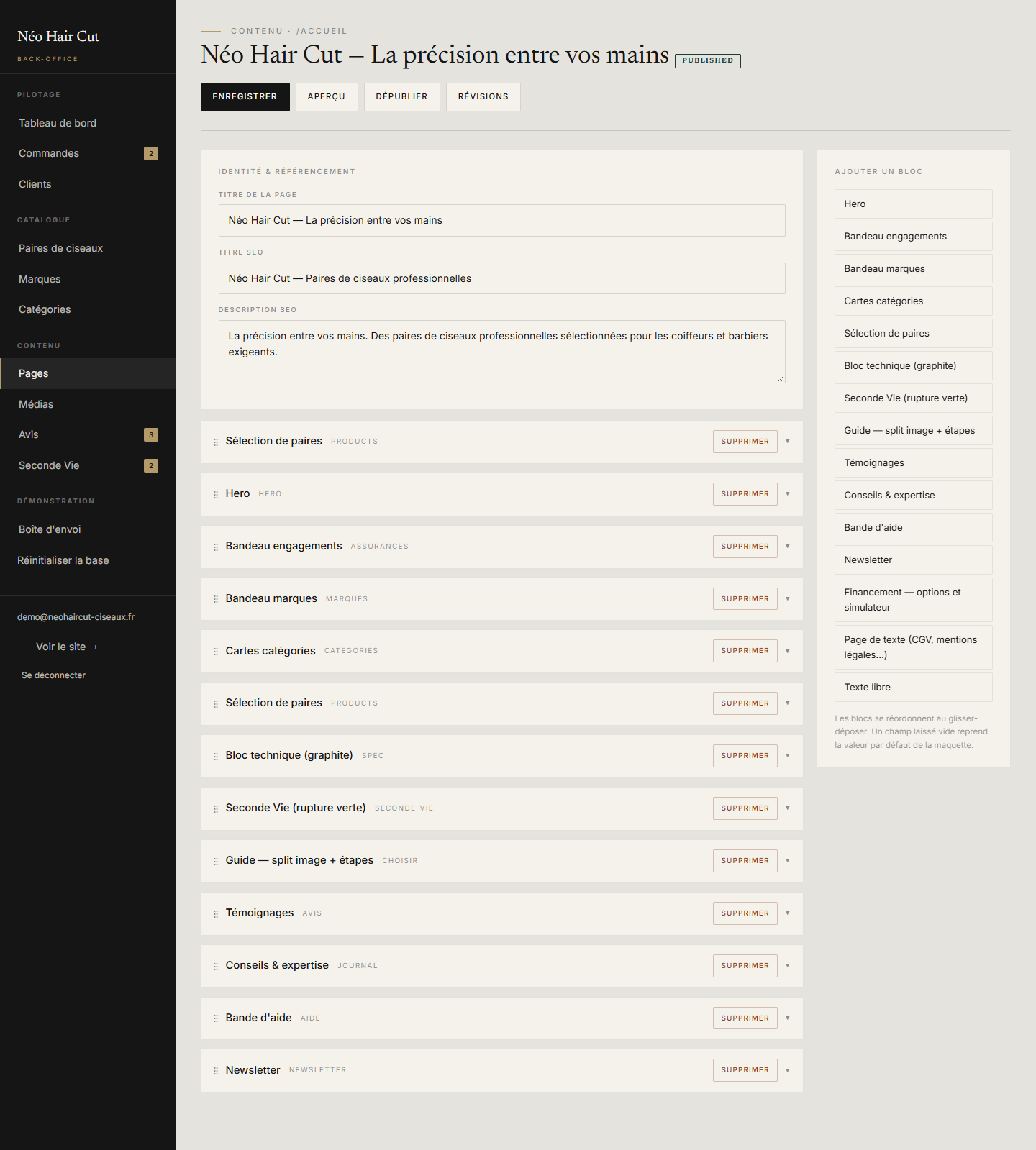
- Identité & référencement : titre de la page, titre et description affichés par Google.
- Cliquez sur un bloc (flèche ▾) pour déplier ses champs et les modifier. Un champ laissé vide reprend le texte par défaut de la maquette.
- Faites glisser un bloc par sa poignée ⋮⋮ pour changer l’ordre.
- Ajouter un bloc (colonne de droite) l’insère en bas de la page ; Supprimer le retire.
- Enregistrer sauvegarde, Aperçu montre le rendu (lien valable une heure), Publier / Dépublier met la page en ligne ou la retire.
Revenir en arrière
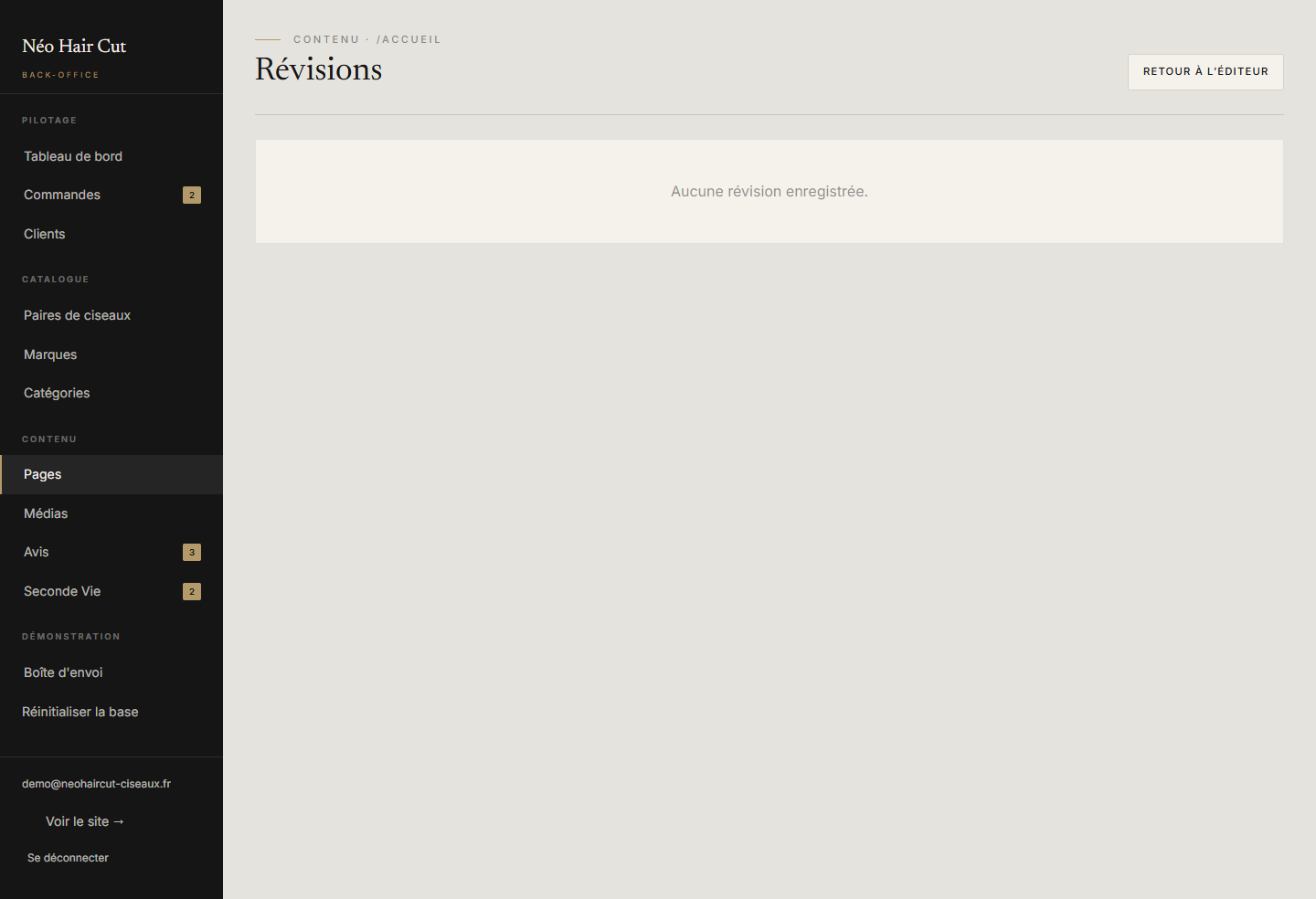
Les blocs disponibles
| Bloc | Usage |
|---|---|
| Hero | Grande image d’ouverture, titre et deux boutons. |
| Bandeau engagements | Quatre pictogrammes avec un titre et un texte. |
| Bandeau marques | Les noms des marques en défilé. |
| Cartes catégories | Les familles de l’accueil, avec photo. |
| Sélection de paires | Une grille de paires : récentes, d’un rayon, choisies à la main ou « mises en avant ». |
| Bloc technique, Guide, Seconde Vie | Sections éditoriales de la maquette. |
| Témoignages | Les avis publiés. |
| Conseils & expertise | Les derniers articles du journal. |
| Bande d’aide, Newsletter | Appel au contact, inscription. |
| Financement | Le simulateur de paiement et les options 1×, 3×, 4×, 10×. |
| Page de texte | Titre de page et texte long : CGV, mentions légales… |
| Texte libre | Un intertitre et du texte mis en forme. |
10CGV et pages légales
Sept pages reprennent le texte du site actuel. Elles sont liées depuis le pied de page et se modifient comme les autres, dans Pages.
| Page | Adresse |
|---|---|
| Conditions générales de vente | /conditions-generales-de-vente |
| Mentions légales | /mentions-legales |
| Politique de confidentialité | /politique-de-confidentialite |
| Livraison | /livraison |
| Conditions de paiement | /conditions-de-paiement |
| Nos engagements | /nos-engagements |
| Notre engagement avec le Rotary | /engagement-rotary |
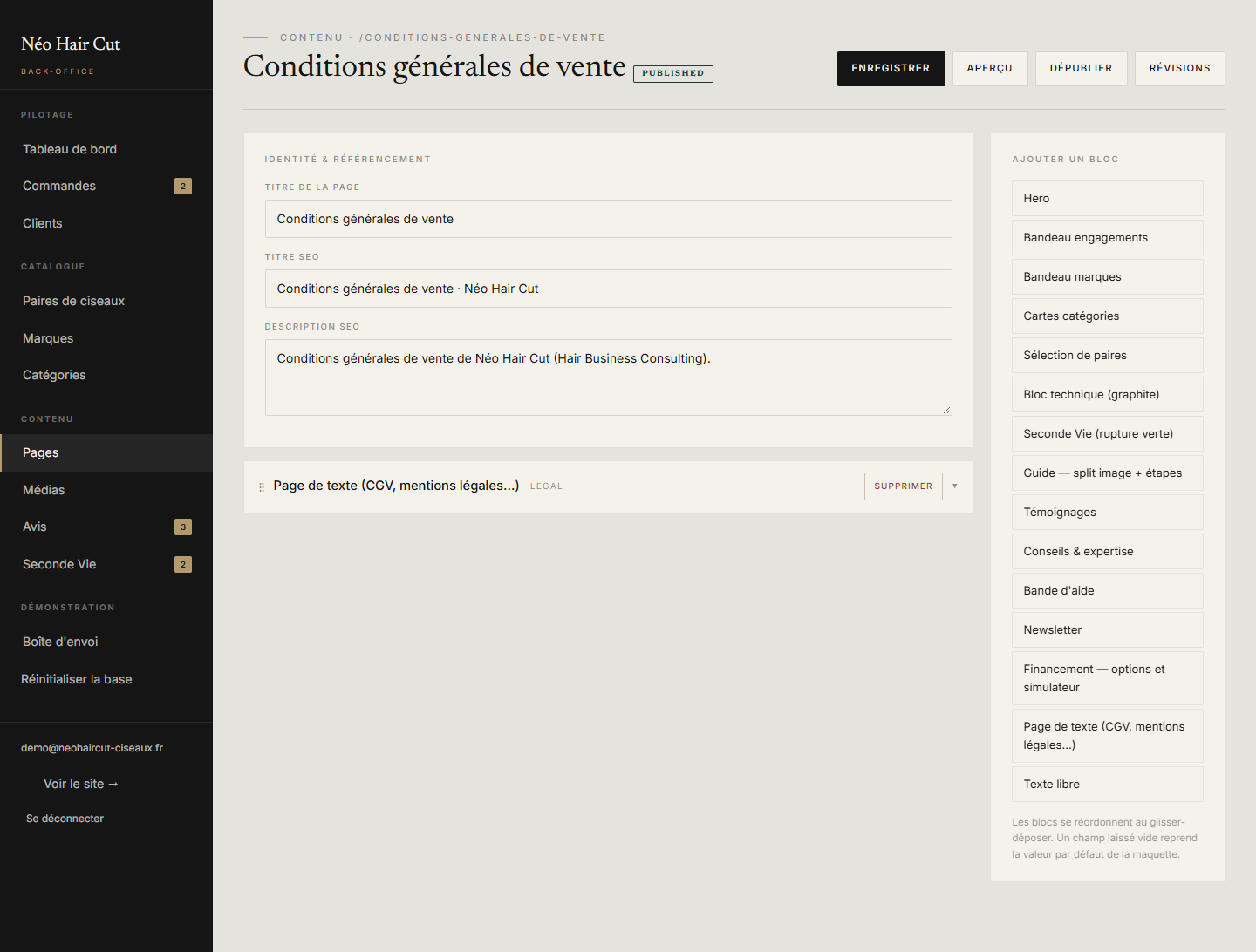
Dans le champ texte, on peut utiliser des intertitres, du gras, de l’italique, des listes et des liens. Tout autre code HTML est retiré à l’enregistrement.
- Les CGV citent encore le domaine
neohaircut.com, l’adressecontact@neohaircut.comet le paiement en 4× PayPal. - Les mentions légales indiquent l’ancien hébergeur : à remplacer par celui du nouveau site.
- Le paragraphe « Cookies » mentionne Google Analytics et Facebook : à adapter aux outils réellement utilisés.
11Médias
La médiathèque : toutes les images utilisables dans les pages, les fiches et les marques.
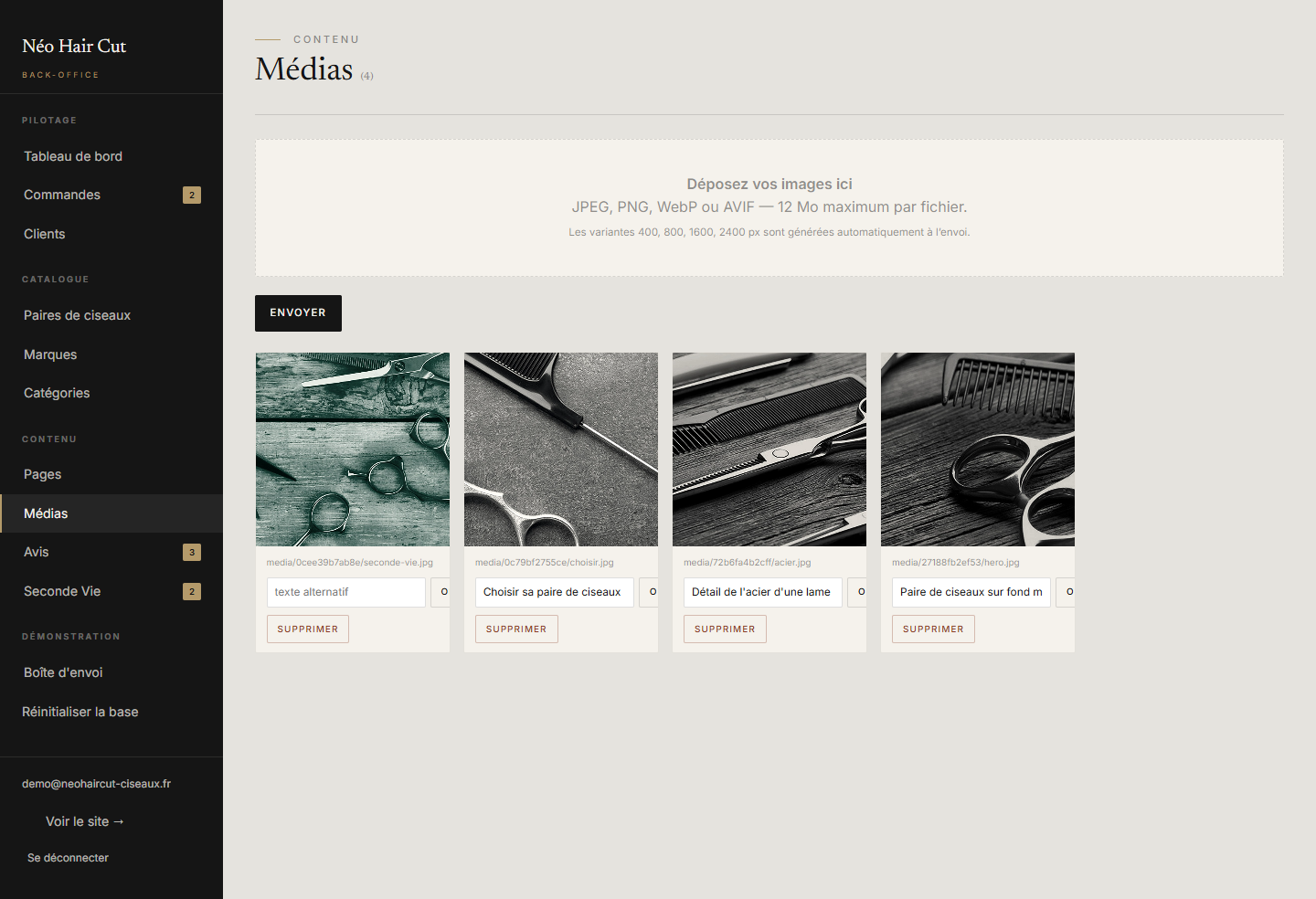
- Glissez vos images dans la zone en pointillés (ou cliquez dessus pour les choisir), puis Envoyer. JPEG, PNG, WebP ou AVIF.
- Les tailles 400, 800, 1600 et 2400 px sont créées automatiquement : le site sert la plus adaptée à l’écran.
- Renseignez le texte alternatif (description de l’image pour les malvoyants et Google) puis OK.
- Copiez la clé affichée sous l’image (
media/…/nom.jpg) pour l’utiliser dans une fiche, un bloc ou une marque.
La suppression est définitive. Vérifiez qu’aucune page ni fiche n’utilise plus l’image.
12Avis
Les avis laissés par les clients n’apparaissent sur le site qu’après validation.
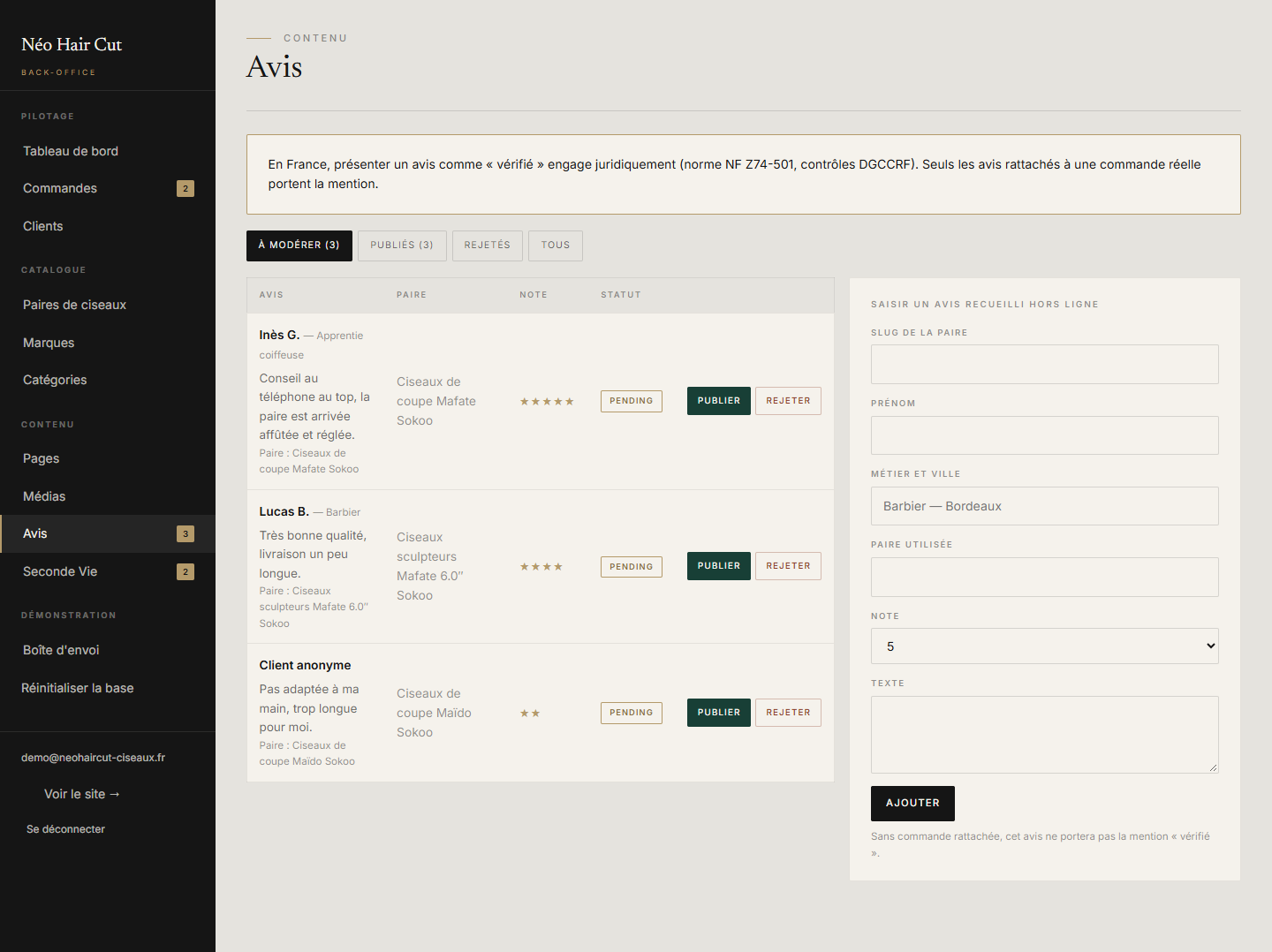
- Onglet À modérer : Publier ou Rejeter chaque avis. La note moyenne de la paire est recalculée aussitôt.
- Onglets Publiés, Rejetés, Tous : historique, pour revenir sur une décision.
- Formulaire Saisir un avis recueilli hors ligne : pour un retour reçu par téléphone ou en salon (slug de la paire, prénom, métier et ville, paire utilisée, note, texte).
Seuls les avis rattachés à une commande réelle portent la mention « vérifié » : c’est une obligation légale (norme NF Z74-501). Un avis saisi hors ligne ne la porte pas.
13Seconde Vie
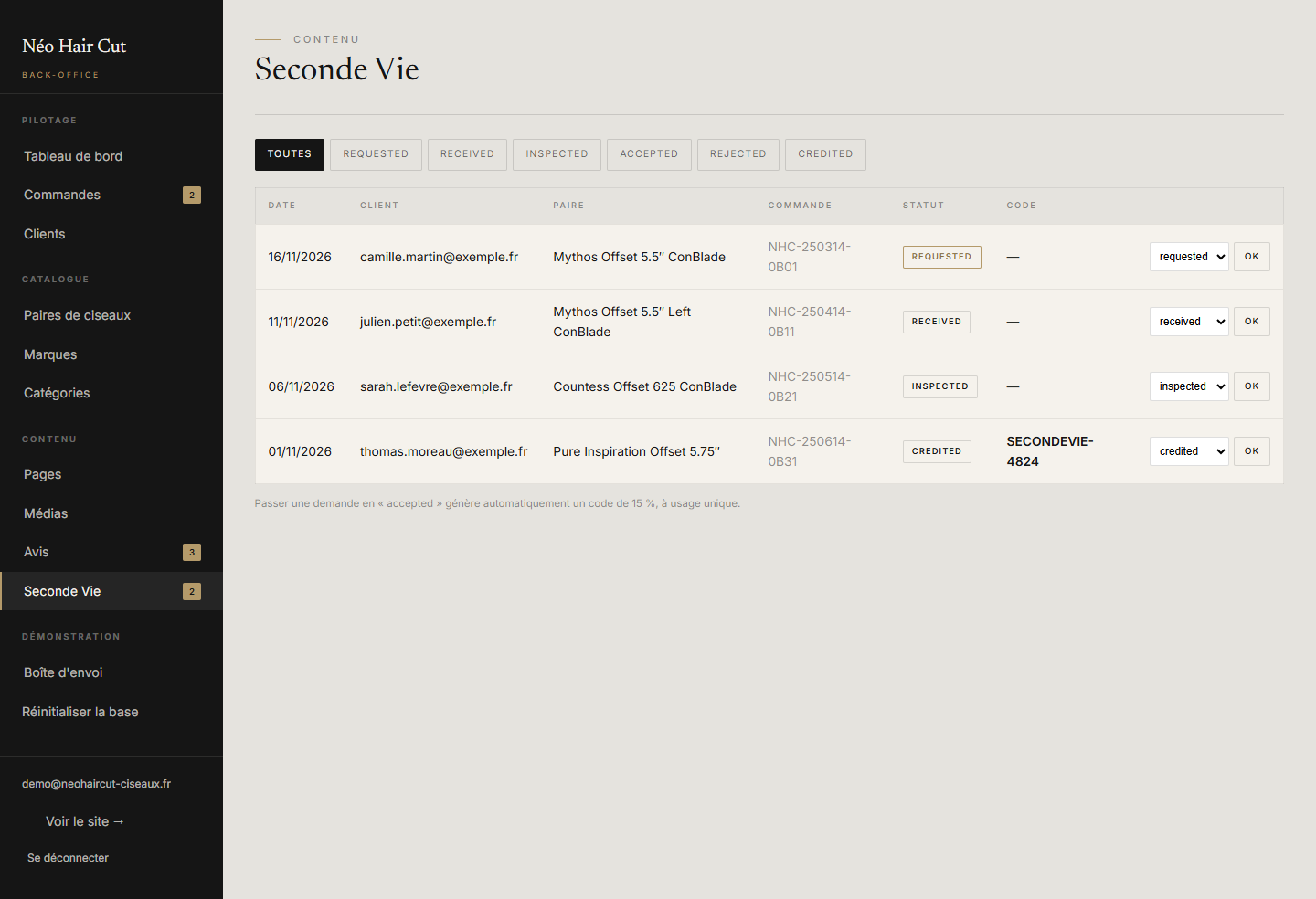
Les demandes de reprise : une paire achetée sur le site il y a 18 mois ou plus est renvoyée, remise en état et donnée à une école ; le client reçoit un bon de réduction de 15 %.
| Statut | Étape |
|---|---|
| requested | Demande reçue, en attente du colis. |
| received | Paire reçue à l’atelier. |
| inspected | Paire contrôlée. |
| accepted | Reprise acceptée : le code de 15 % est généré automatiquement (usage unique) et affiché dans la colonne Code. |
| rejected | Reprise refusée (paire non éligible). |
| credited | Code transmis au client. |
Pour avancer une demande : choisissez le statut dans la liste déroulante de la ligne, puis OK.
14Mode démonstration
Sur une copie locale lancée avec python scripts/demo.py, les paiements et les e-mails sont simulés. Deux écrans s’ajoutent à la barre latérale ; ils n’existent pas sur le site en ligne.
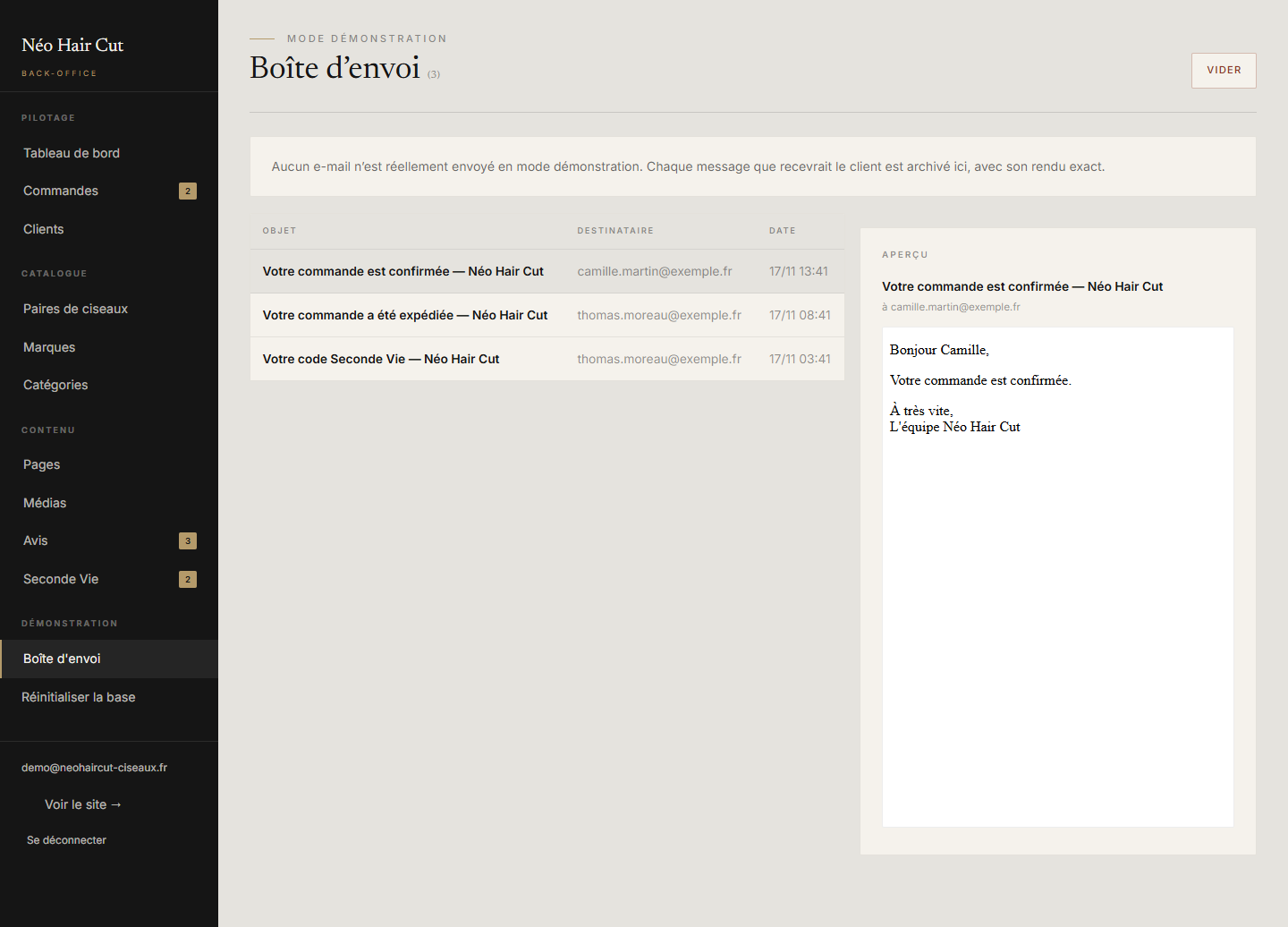
Réinitialiser la base efface commandes, avis et contenus puis recharge le jeu de démonstration. Les comptes administrateurs sont conservés.
15Mémo : tâches courantes
| Je veux… | Où et comment |
|---|---|
| Expédier une commande | Commandes › la commande › statut shipped + numéro de suivi › Mettre à jour. |
| Annuler une commande | Statut cancelled : le stock revient en rayon. Le remboursement se fait chez Stripe ou FLOA. |
| Réceptionner du stock | Paires › la paire › variante › « +5 » › Appliquer. |
| Changer un prix | Paires › la paire › variante › Prix TTC › Enregistrer. |
| Masquer une paire | Paires › la paire › Statut draft › Enregistrer. |
| Mettre une paire en avant | Cocher « Mettre en avant » sur sa fiche. |
| Déplacer une paire de rayon | Cocher / décocher ses catégories sur sa fiche. |
| Changer un texte de l’accueil | Pages › Accueil › déplier le bloc › Enregistrer. |
| Modifier les CGV | Pages › Conditions générales de vente › bloc « Page de texte ». |
| Ajouter une image | Médias › Envoyer › copier la clé. |
| Annuler une modification de page | Pages › la page › Révisions › Restaurer. |
| Préparer la comptabilité | Tableau de bord ou Commandes › Export CSV. |
Après une évolution du back-office : python scripts/doc_backoffice.py. Le script travaille sur une base séparée, garnie de données d’exemple, puis la supprime ; la base du site n’est pas touchée.